
עד לא מזמן, אם רצינו לנתח נתונים מחשבון Meta Ads באמצעות בינה מלאכותית, בדרך כלל היינו צריכים לייצא דוחות, להעלות קבצים ל-ChatGPT, לעבוד עם API או לבנות אוטומציות דרך מערכות חיצוניות.
היום אפשר לקצר חלק גדול מהתהליך באמצעות MCP ולחבר בין ChatGPT לבין Meta Ads, בהתאם להרשאות ולכלים שהחיבור חושף.
במדריך הזה אני מראה בדיוק איך לבצע את החיבור, שלב אחר שלב.
רגע, מה זה בכלל MCP?
MCP הם ראשי תיבות של Model Context Protocol.
במילים פשוטות, מדובר בפרוטוקול שמאפשר למערכות AI כמו ChatGPT להתחבר לכלים ושירותים חיצוניים ולקבל מהם מידע או להפעיל כלים בהתאם להרשאות שהוגדרו.
במקרה שלנו, הרעיון הוא: ChatGPT ← MCP ← Meta Ads
במקום להוריד דוח ממנהל המודעות ולהעלות אותו בכל פעם מחדש, אפשר לאפשר ל-ChatGPT לפנות לכלים שה-MCP של Meta מעמיד לרשותו ולקבל את המידע הדרוש לחשבון הפרסום, בכפוף להרשאות.
החיבור לא אומר שכל המידע של חשבון המודעות עובר באופן קבוע ל-ChatGPT. הוא מאפשר ל-ChatGPT להשתמש בכלים שהוגדרו בחיבור כאשר מבקשים ממנו לבצע משימה רלוונטית.
איך מחברים Meta Ads ל-ChatGPT?
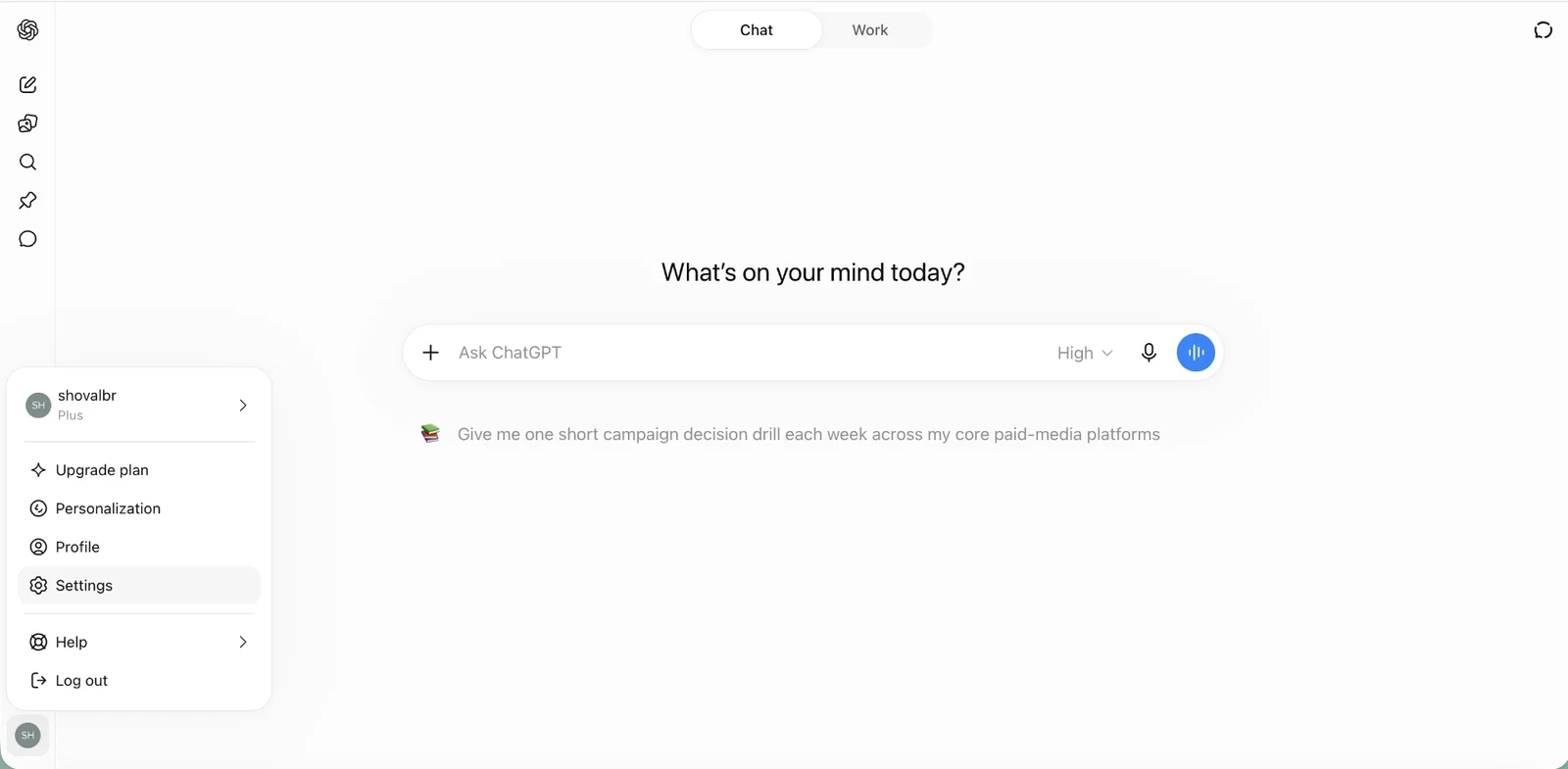
שלב 1 - נכנסים להגדרות ChatGPT
מתוך ChatGPT פתחו את תפריט המשתמש ובחרו Settings. זה יפתח את אזור ההגדרות של החשבון.
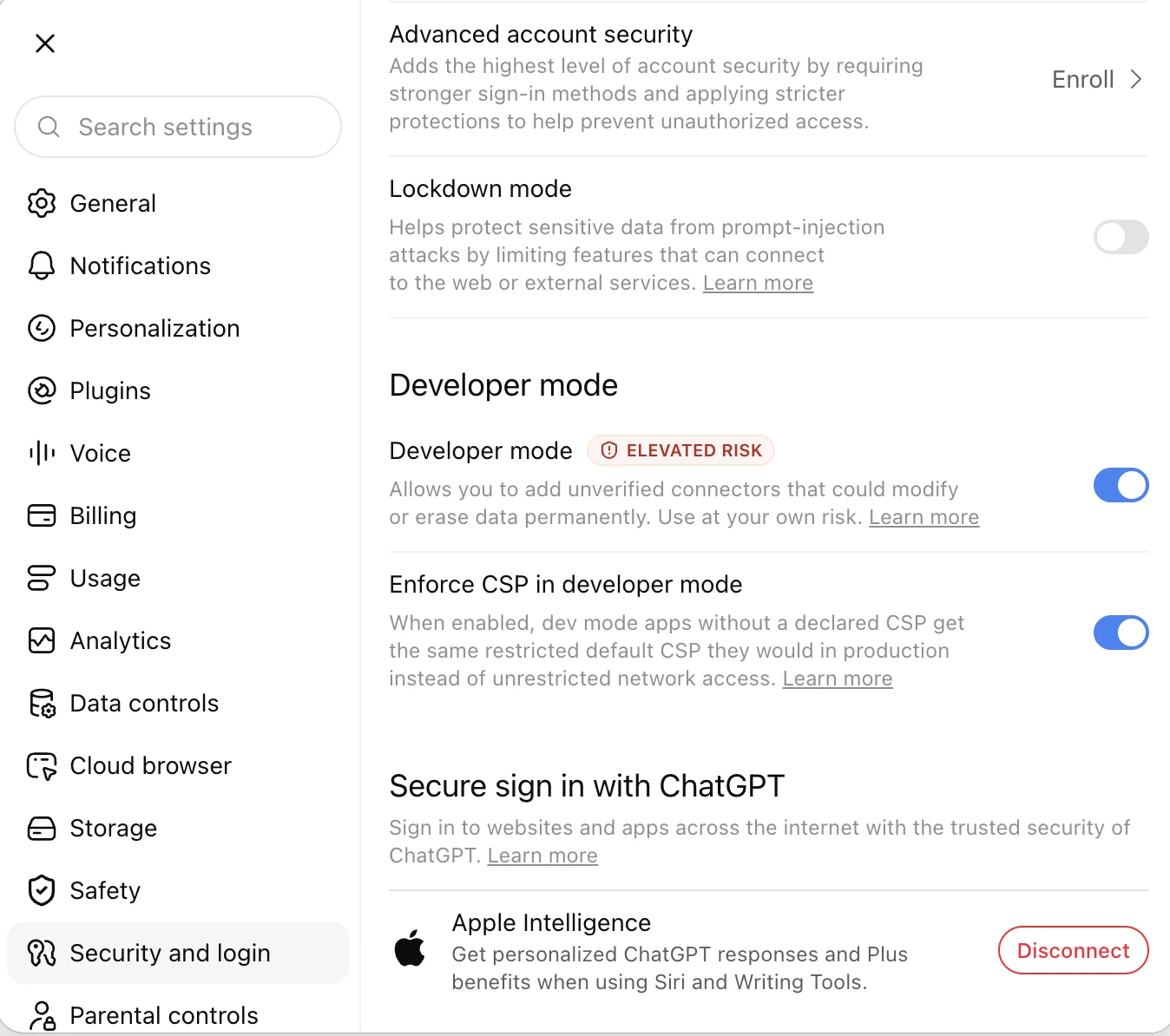
שלב 2 - מפעילים Developer Mode
בתוך ההגדרות עברו לאזור Security and login והפעילו Developer mode.
מצב המפתחים מאפשר להוסיף חיבורי MCP מותאמים אישית.
אם האפשרות אינה מופיעה אצלכם, ייתכן שהפיצ'ר או האפשרות עדיין אינם זמינים בחשבון שלכם.
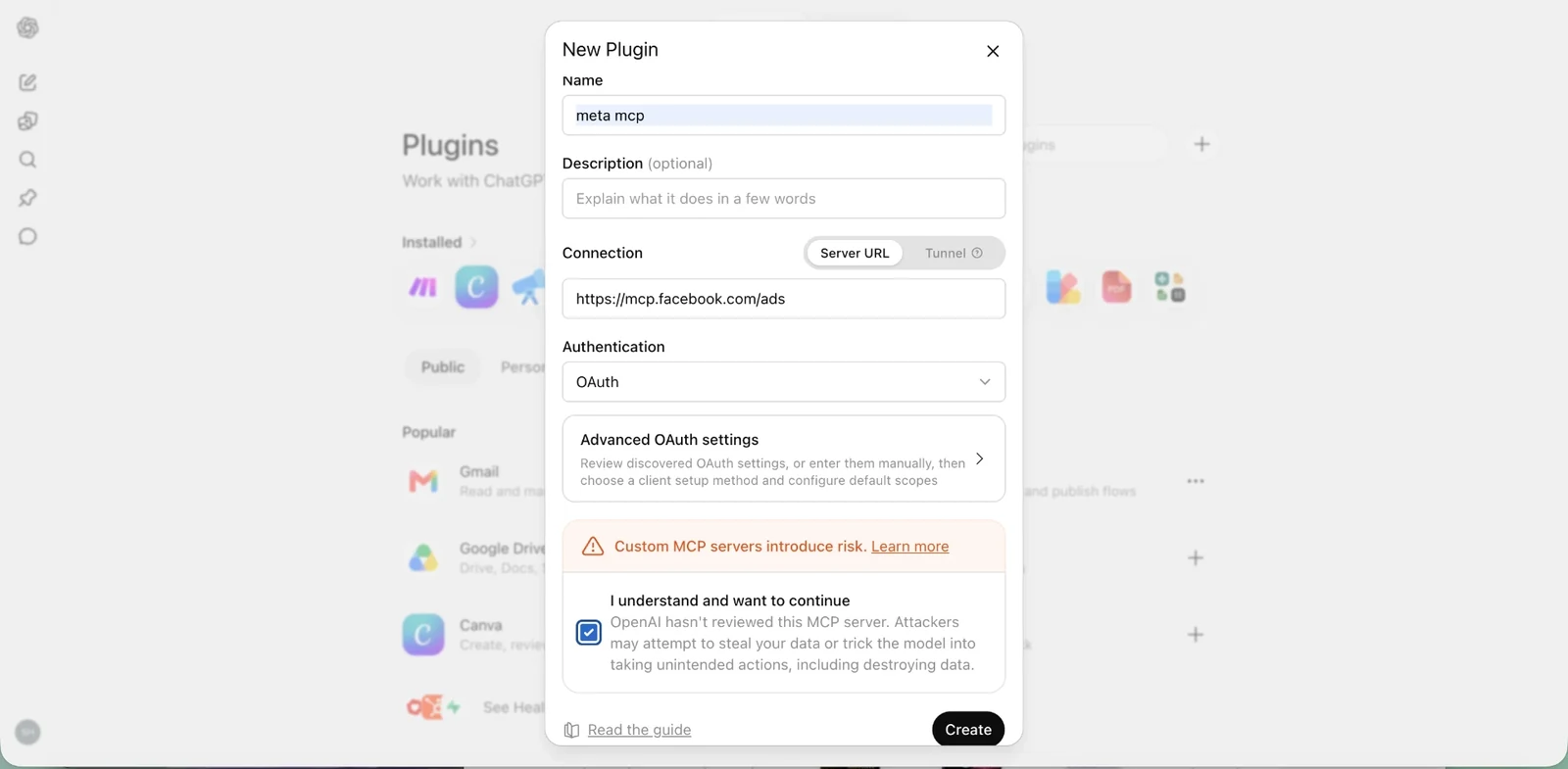
שלב 3 - יוצרים חיבור חדש
לאחר שהפעלנו את מצב המפתחים, עוברים לאזור Plugins ולוחצים על כפתור ה-+ ליצירת חיבור חדש.
בשדה השם אפשר לרשום לדוגמה Meta MCP או Meta Ads.
שלב 4 - מוסיפים את כתובת ה-MCP של Meta Ads
בחלק של Connection בוחרים Server URL ומכניסים את הכתובת: https://mcp.facebook.com/ads
ב-Authentication בוחרים OAuth, כפי שמוצג בסרטון. לאחר מכן מאשרים את יצירת החיבור.
שלב 5 - מתחברים לחשבון Meta
לאחר יצירת החיבור, ממשיכים לתהליך ההתחברות והאימות מול Meta.
חשוב להתחבר באמצעות משתמש הפייסבוק שיש לו גישה לחשבון המודעות הרלוונטי.
המידע והכלים שיהיו זמינים בהמשך תלויים בהרשאות המשתמש וביכולות שהחיבור עצמו חושף.
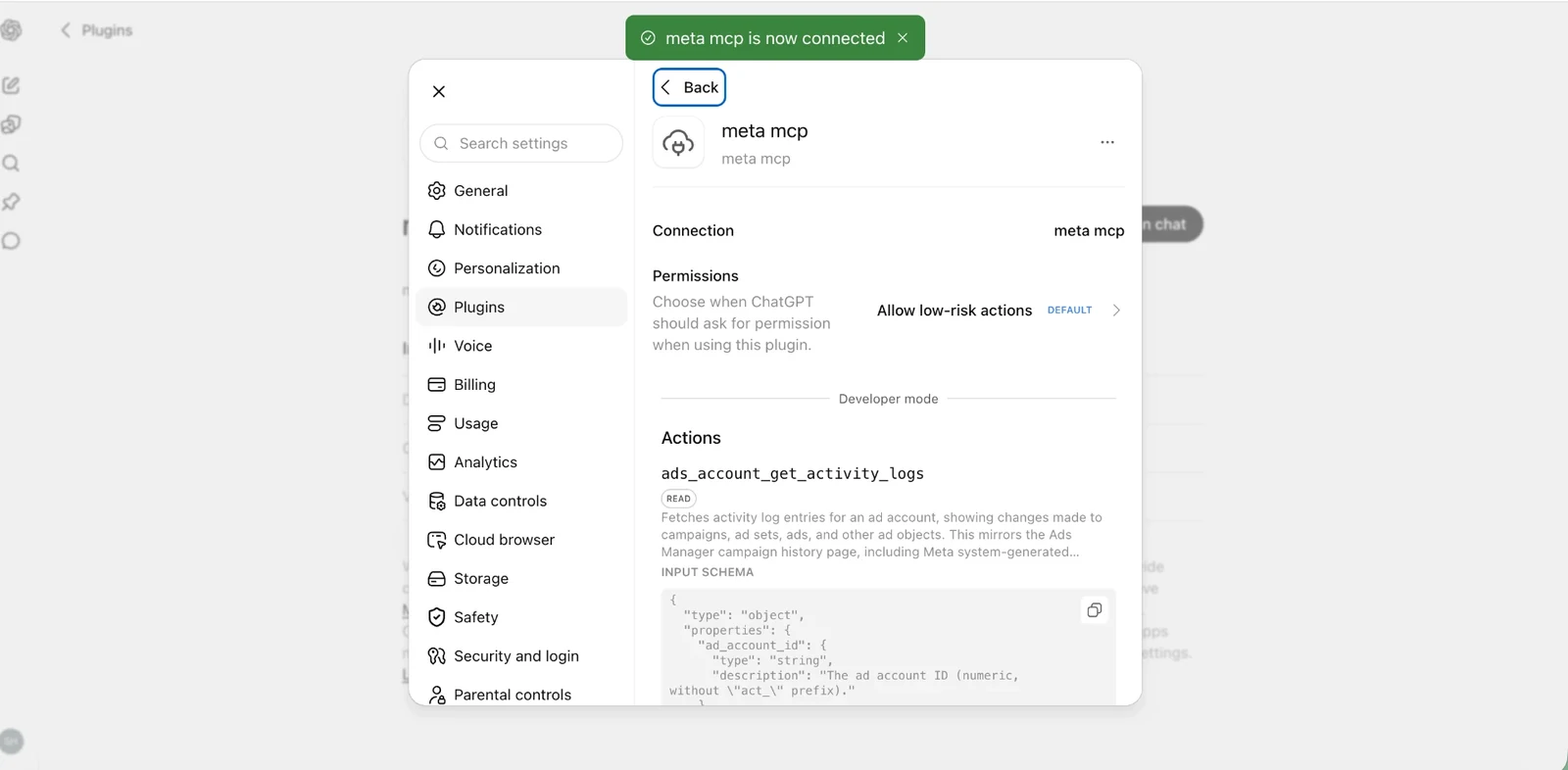
שלב 6 - בודקים שהחיבור הצליח
לאחר סיום תהליך ההתחברות חוזרים ל-ChatGPT.
אם החיבור הושלם בהצלחה, החיבור של Meta יופיע כמחובר, ותוכלו לראות את הכלים שהשרת מעמיד לרשות ChatGPT.
מה אפשר לעשות אחרי שמחברים את Meta Ads ל-ChatGPT?
כאן החיבור מתחיל להיות מעניין באמת.
במקום להשתמש ב-ChatGPT רק כדי לכתוב קופי למודעות, אפשר להשתמש בו גם כדי לשאול שאלות על נתוני הפרסום שהחיבור מאפשר לגשת אליהם.
לדוגמה:
אפשר גם להגיע לשאלות עמוקות יותר, למשל:
היכולת בפועל תלויה בכלים שה-MCP של Meta חושף ובהרשאות שניתנו לחיבור.
למה החיבור הזה משמעותי למנהלי קמפיינים?
מבחינתי, הערך הגדול כאן הוא לא רק האפשרות "לדבר עם חשבון המודעות". היתרון הוא היכולת להפוך נתוני פרסום לשיחה.
במקום תהליך כמו Meta Ads ← הורדת דוח ← ניתוח ← ChatGPT ← מסקנות, אפשר לקצר את הדרך ל-Meta Ads ← ChatGPT ← שאלה ← ניתוח.
זה יכול לחסוך זמן בניתוח חשבונות, הכנת דוחות, איתור בעיות, השוואת תקופות והכנת עדכונים ללקוחות.
ועדיין חשוב לזכור שבינה מלאכותית היא כלי עזר ולא תחליף לשיקול דעת מקצועי של מנהל קמפיינים. תמיד כדאי לבדוק את הנתונים, להבין את ההקשר העסקי ולוודא את המסקנות לפני שמבצעים שינוי משמעותי בקמפיין. כך בדיוק אני עובד בניהול קמפיינים ממומנים, וגם בחשבונות Meta Ads שאני מנהל.
האם זה מחליף את Meta Ads Manager?
לא. Ads Manager עדיין נשאר המקום המרכזי לניהול חשבון המודעות.
החיבור ל-ChatGPT הוא שכבה נוספת שעוזרת לעבוד עם הנתונים בצורה שיחתית יותר, לנתח אותם ולהפיק מהם תובנות במהירות. חשוב שגם המדידה עצמה תהיה מדויקת, ולכן כדאי לוודא קודם מעקב המרות תקין.
האם צריך ידע בתכנות?
לחיבור שמוצג במדריך הזה לא נדרש ידע בתכנות.
התהליך מתבצע דרך הממשק: Developer Mode ← Plugins ← יצירת חיבור ← Server URL ← OAuth, בלי לבנות שרת משלכם ובלי לכתוב קוד כחלק מהחיבור שמוצג כאן.
לסיכום
החיבור של Meta Ads ל-ChatGPT באמצעות MCP הוא התפתחות מעניינת מאוד למי שמנהל קמפיינים ורוצה לקצר את הדרך מנתונים לתובנות.
במקום שה-AI יהיה מנותק מנתוני הפרסום, אפשר לחבר אותו לכלים של Meta ולשאול שאלות על החשבון בצורה טבעית יותר, בהתאם להרשאות וליכולות שהחיבור מספק.
אם אתם רוצים לראות את כל התהליך בפועל, צפו במדריך הווידאו שבתחילת המאמר. ואם אתם מתלבטים איזה ערוץ מתאים לעסק שלכם, יש לי גם מדריך לשיווק ממומן לעסק.